Sie werden nun ein NewWrite Dokument öffnen. Nachdem Sie NewWrite geöffnet haben, kehren Sie hierher zurück. Dazu müssen Sie Skipper (den Browser) verkleinern, so dass es in der Task Leiste steht. Die Task Leiste ist die Knopfleiste am unteren Teil des Bildschirmes.
Um von NewWrite wieder wegzugehen, klicken Sie NewWrite in die Task Leiste. Wenn Sie vergessen haben, wie das geht - wir haben es im vorherigen Abschnitt behandelt.
BITTE LESEN SIE DIE GESAMTE SEITE BEVOR SIE NewWrite öFFNEN:
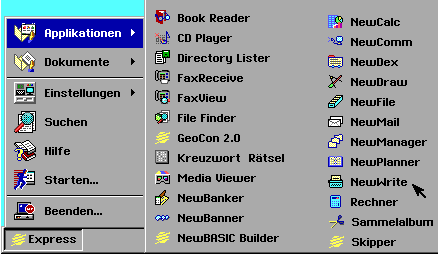
Um NewWrite zu öffnen, klicken Sie auf den Express Knopf. Danach klicken Sie auf Applikationen und dann auf
.
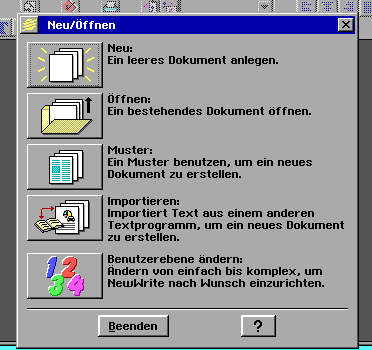
Sie bekommen die Neu/Öffnen Dialogbox angezeigt, wo Sie zwischen einem neuen oder bestehenden Dokument wählen können. Sie können auch die Benutzerebene von hier aus einstellen. Klicken Sie zuerst auf Benutzerebene ändern. Ein neues Fenster (Dialogbox) erscheint. Klicken Sie auf Ebene 2 und dann auf OK.
Sie kommen zurück zur Neu/Öffnen Dialogbox. Nun klicken Sie auf NEU. NewWrite öffnet ein neues leeres Dokument für Sie.

|
Wenn Sie NewWrite öffnen, haben Sie mehrere Wahlmöglichkeiten. Sie können die Benutzerebene wechseln. Sie können auf den Neu Knopf für ein leeres Dokument klicken. Wenn Sie auf Öffnen klicken, können Sie ein bestehendes Dokument öffnen. |
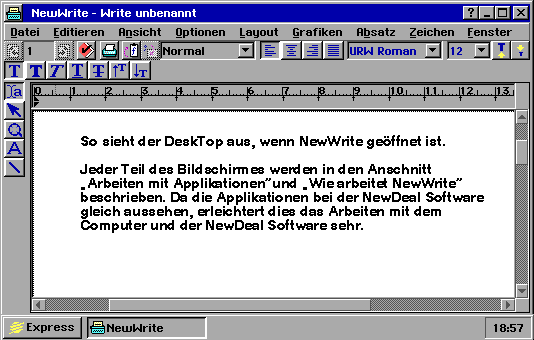
Sie haben ein neues Dokument geöffnet. Nun können Sie mit Ihrer Arbeit beginnen. Auf dieser Seite wird Benutzerebene 3 angezeigt. Einige Werkzeuge sind versteckt, aber alle Grund-Text Werkzeuge werden angezeigt.