Zwei wichtige Dinge müssen Sie noch lernen, bevor Sie zu NewWrite gehen können um damit zu arbeiten. Dies ist einmal das Speichern von Dokumenten und die Datei Handhabung.
Ihr Computer arbeitet mit einem inneren Datei System. Sie können dieses System nutzen um Ihre Arbeiten zu organisieren und zu speichern. Sie können Verzeichnisse (Ordner) erstellen, entsprechend den Aktenordner - on denen Sie Ihre ganzen wichtigen Papiere aufbewahren. Sie köen Ihre Dokumente in und aus diesen Verzeichnissen verschieben.
Speichern eines Dokumentes bedeutet das Speichern aller Ihrer Eingaben in einem Dokument. Das bedeutet ebenso, dass Sie bestimmen können wo es gespeichert werden soll. Dies ist die Datei Handhabung.
Datei Handhabung bedeutet, dass Sie ein Dokument dort speichern können, wo Sie es wieder finden werden. Deshalb müssen Sie wissen, wie Sie Dokumente verschieben und Verzeichnisse erstellen können.
Dies klingt kompliziert, aber durch die Computer Dateiverwaltung ist es sehr leicht. Ihre Dokumente können Sie an verschiedenen Stellen (Verzeichnissen/Ordnern) speichern:
Errinnern Sie sich noch daran was Sie über den DeskTop gelernt haben? Wenn Sie zum DeskTop gehen und dort auf das DOCUMENT-Icon doppelklicken, wird das Document Fenster geöffnet. Dann klicken Sie mit der linken Maustaste einmal auf DATEI. Ein Menü erscheint. Ein Punkt davon ist "Verzeichnis anlegen". Dies sieht dann so aus:
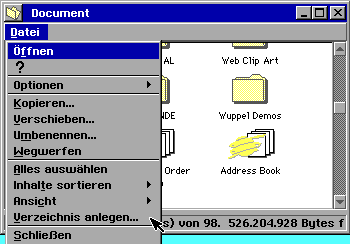 |
Wenn Sie die Maus zum Punkt Verzeichniss anlegen.. bewegen und dann darauf klicken, wird eine weitere Dialogbox geöffnet. Diese Dialogbox fragt Sie nach einem Namen für das neue Verzeichnis. Geben Sie den Namen ein und klicken Sie auf ANLEGEN. Das neue Verzeichnis erscheint. Sie können Ihre Arbeiten in diesem Verzeichnis speichern. Sehen Sie die Verzeichnisse und Dokumente, die sich im Document Fenster befinden? |
Wenn Sie Verzeichnisse im Document Bereich für Ihre Projekte erstellen, werden Sie niemals ein Dokument verlieren. Es ist sinnvoll, vor dem Arbeitsbeginn ein Verzeichnis anzulegen. So können Sie das Projekt sehr schnell und einfach speichern. Die nächste Seite zeigt Ihnen wie Sie ein Dokument speichern.