Nun schauen wir uns ein Werkzeuge an, die Sie in den Applikationen finden. Sie finden bereits im Abschnitt Wie arbeitet NewWrite entsprechende Hinweise. Deshalb sind die Informationen hier sehr kurz. Es ist am leichtesten den Umgang mit den Werkzeugen zu lernen, wenn man es selbst probiert. Ebenso wie die Informationen aus dem Handbuch.
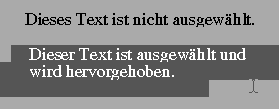
Sie werden mit Text oder Grafik (Bildern) arbeiten. Um Änderungen daran vorzunehmen, müssen Sie den entsprechenden Teil zuerst auswählen. Errinnern Sie sich ? Sie müssen dazu mit der linke, gedrückten Maustaste über den entsprechenden Teil fahren. Erst dann lassen Sie die Maustaste wieder los. Dies sieht dann ungefähr so aus:
Ist der Text ausgewählt, können Sie sehr viel damit machen. Sie können ihn z.B. ausschneiden um ihn in ein anderes Dokument zu übernehmen. Klicken Sie dazu mit der linken Maustaste auf das Ausschneide- Werkzeug
. Wollen Sie es irgendwo anders hinverschieben, schneiden Sie es aus. Dann bewegen Sie den Mauszeiger an die neue Stelle und klicken nun mit der linken Maustaste auf das Einkleben-Werkzeug
. Der ausgeschnittene Text wird verschoben.
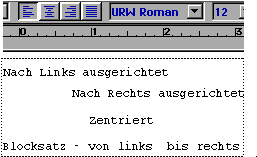
Wenn Sie irgendeinen Text schreiben, soll er vielleicht immer am linken Rand anfangen, oder vielleicht stets am rechten Rand oder auch zentriert zwischen den Rändern. Vielleicht soll der Text auch vom linken zum rechten Rand gehen? Wählen Sie den Text aus und klicken Sie dann auf das entsprechende AUSRICHTUNG-Werkzeug.
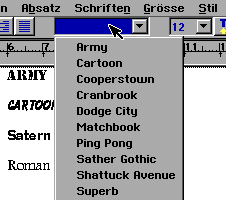
Sie können das Aussehen desTextes ändern, indem Sie das Schriften- Werkzeug verwenden.
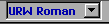
Wählen Sie den Text aus , den Sie ändern wollen. Klicken Sie mit der linken Maustaste auf den schmalen schwarzen Pfeil. Eine Auswahl-Liste erscheint. Bewegen Sie den Mauszeiger auf die Schrift Ihrer Wahl und klicken Sie. Der ausgewählte Text wird in der Schrift Ihrere Wahl angezeigt.
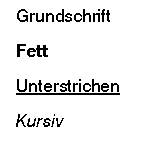
Vielleicht wollen Sie den Text von der Grundschrift auf Fett oder Unterstrichen oder gar kursiv ändern. Wählen Sie den entsprechenden Text aus und klicken Sie mit der linken Maustaste auf das entsprechende Werkzeug.
Sie können auch den Text auswählen die grösse der Buchstaben ändern. Klicken Sie auf den Pfeil neben der Zahl und wählen Sie eine neue Grösse aus, oder klicken Sie auf einen der Kleiner oder Grösser-Pfeile Knöpfe in der Werkzeugleiste